
 劣化して画面がクッソ点滅するようになった3DSにCFWを入れた日記。
こういう記事は嫌われるものですが、ここは私の鯖の私のブログなので多分怒られないので大丈夫。
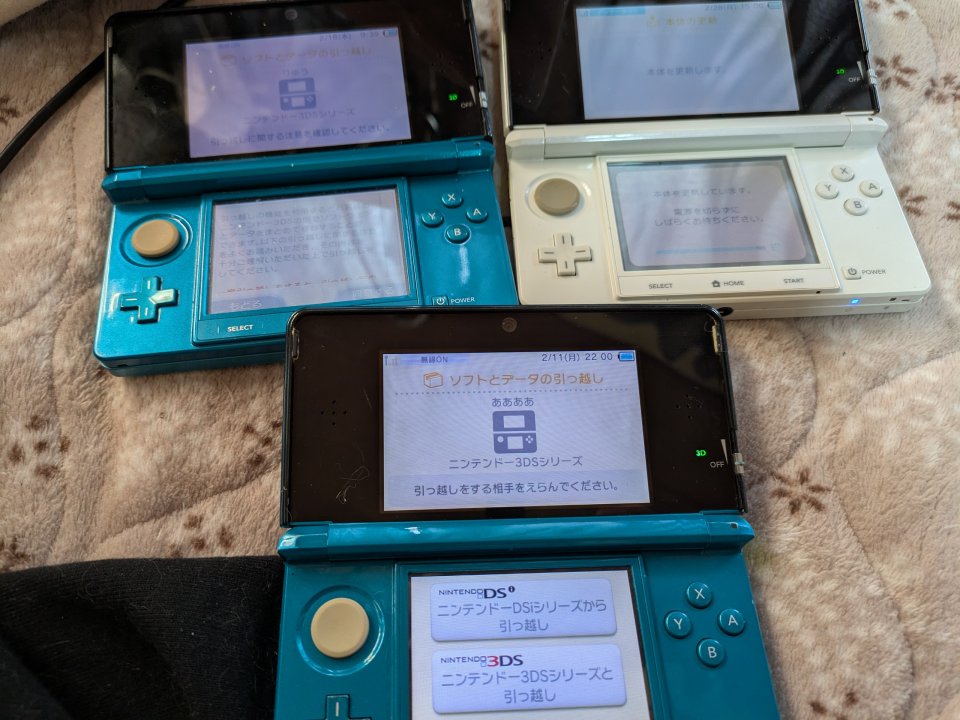
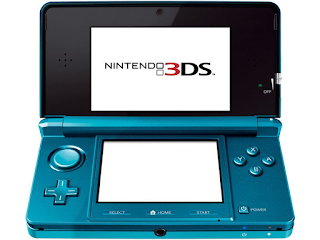
写真は3DSが3台… 3DSは繁殖して増えるので、オスメス分けて飼育しましょう。
まじめに答えると、水没させた後に買いなおしたのを普段使いにしていた、って言うのを忘れていて、予備にもう一台買ったら、引き出しの奥から水没した子が出てきて3台になったやんっていう。
下の3DSが、画面が明るくなったり暗くなったりの明滅を繰り返す3DSです。
まぁ水没して乾かしたら復活した…っていう子なので、むしろ明滅程度で済んでるなら奇跡でしょう。
こいつをイジります。
失敗したら3DSが文鎮になりますし、うっかりするとニンテンドーからBANされます。
真似するときは自己責任で行ってください。
今回は導入編。
興味ない人は、目次から「おつかれさまでした」に飛んで前後の記事に移動してね。
CFWの導入
用意するもの
- 3DS本体
- 充電ケーブル
- メモリーカード2GB以上
- カードリーダー
- WindowsPC(MacやLinuxは知らんができるらしい)
必要ソフト(PC上で用意)
- Python(オープンソース言語)
- mset9(CFW) +関連いろいろ
今回使うのは、ニンテンドーIDとは非連携の3DSです。
連携させたものを改造して失敗したら、数万円のDLソフトのデータが消えてしまい、目も当てられないので(数万円分もDL専用ゲームを買っている人
本体バージョンは最新版(11.17.0-50J)。
CFW対策された最新版だったはずが、あっという間に突破されてしまったようですね。
作業中に電源が落ちると3DSは文鎮になってしまうとのことなので、充電ケーブルは安定して充電できるものを用意しましょう。
断線しかけてたまに充電が途切れるとか、非正規品で安定しないものは避けよう。
メモリーカードは、3DS(old)では32GBまでしか使えません。
それに、今回使用するフォーマット形式の都合上、32GBまでのものを用意したほうが手っ取り早いです。
メモリーカードは、聞いたこともないようなメーカーのとかは極力避けようね(読み込み失敗でインストール失敗とかも悲しいので
個人的にはキオクシアのメモリーカードを推しています(国産です
準備
3DS側の設定
ネットワークにつながると、アカウントBANなどの恐れがあります(今回はニンテンドーネットワークIDは入れていない3DSですが、もしIDが入っている場合、改造した3DSだけでなく、switchなども連動でBANされかねません)
本体設定から、以下の設定をいじりましょう。
- インターネット設定→インターネット接続設定 を見て、接続先が登録されている場合は、これを「設定消去」で削除
- インターネット設定→いつの間に通信→ソフトの自動受信→受信しない
- インターネット設定→いつの間に通信→本体情報の送信→送信しない
これで、3DSがニンテンドーに勝手に接続されてしまうこと(アップデート情報などを勝手に受け取りに行くことがある)や、誤タップでうっかり接続してしまう、を防ぎます。
インターネット設定がされていないなら、いつの間に通信関係もされることはないと思いますが、こちらは念のため。
次に、Miiを作ります。
Miiスタジオを起動し、なんでもいいので作って保存。
すでにMiiが作ってあるならここは飛ばしていいです。
メモリーカードの初期化
メモリーカードを、カードリーダーでPCにつなぎます。
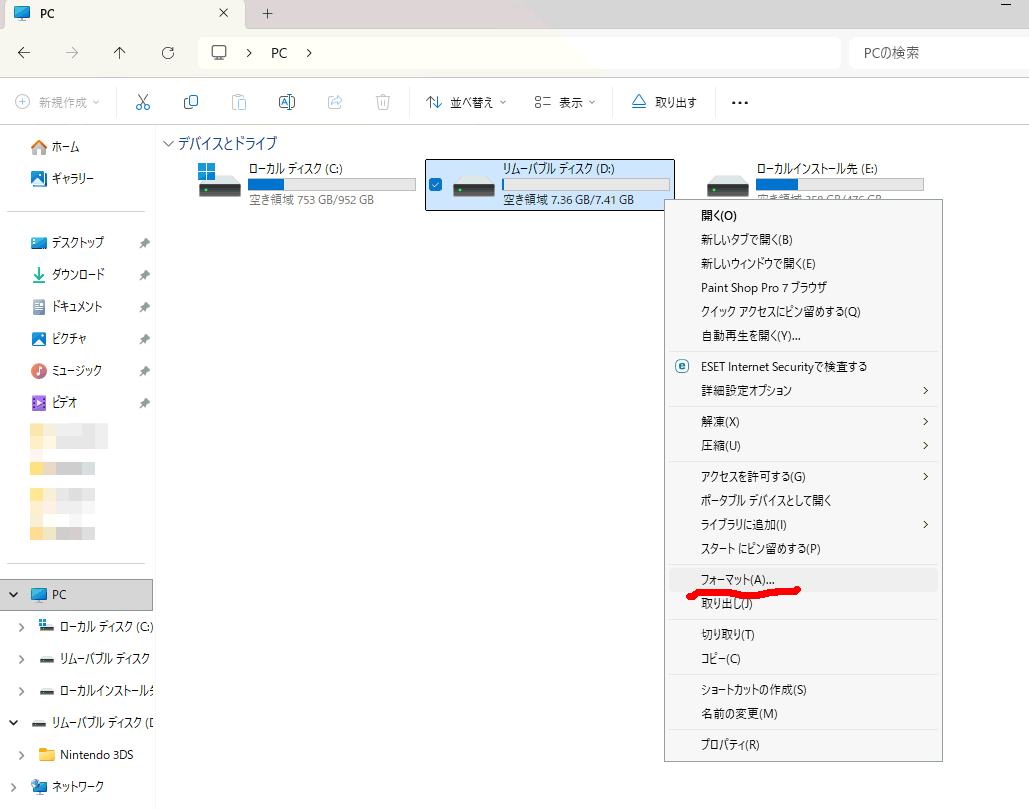 エクスプローラーから、SDカードを確認して、SDカードの入ったドライブを右クリック、「フォーマット」を選ぶ。
間違えてローカルのSSDやHDDを選択して、PCの死を迎えないように気を付けよう!
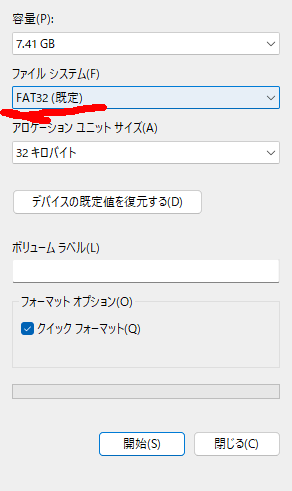 「FAT32」でフォーマットします。
64GBとかのSDカードだとFAT32が選べないと思うので、あきらめて小さい容量のSDカードを買ってね。っていうかデケー容量のはエラーの元なのであきらめろ。
必要ファイルをDLする

Pythonをインストールします。こちらからOSにあったものを選びDL。
今回はWindowsで。
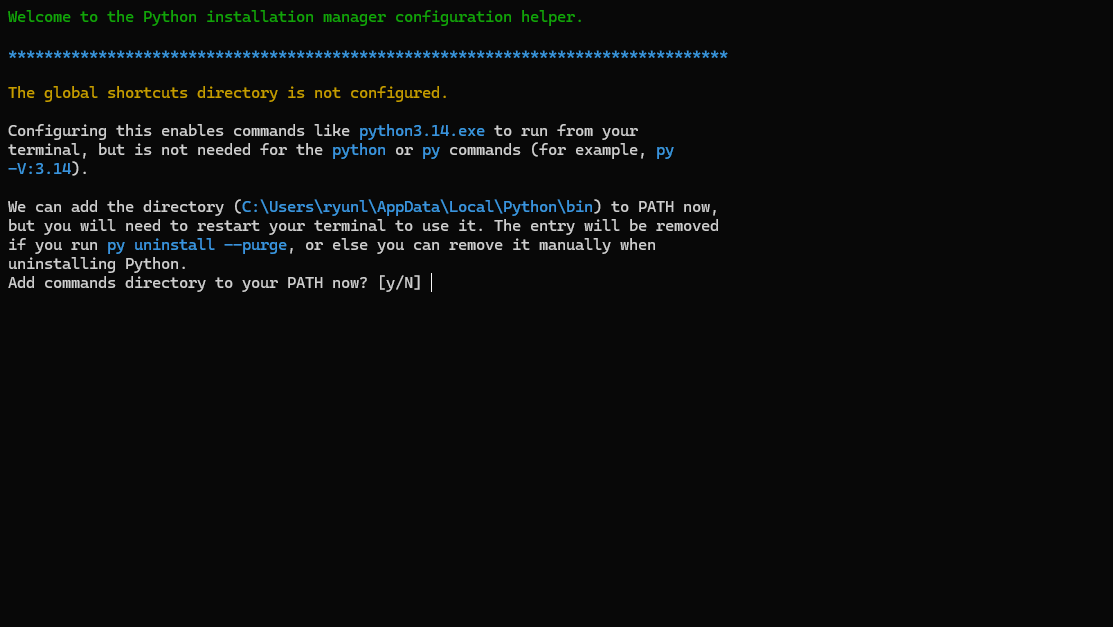
インストールして起動するとこんな感じ。
あとやることは以下のサイトさんの通りなのですが、

こういったサイトさんはよく消滅してしまうので(こちらは作られて長いサイトさんなので大丈夫だと思いますが…すみません昔からよく見てました)、念のため私のほうでも手順を記録しておきます。
まあ「こんな感じでやりました日記」やね。
Mset9の最新版をこちらからDL。
DLし、解凍したら、出てきたファイルをすべてSDカードにコピー。
ここから本番
1.3DSの作業
SDカードを3DSに差し、MIIスタジオを起動。
追加データが云々と出るので少し待つ。その画面が消えたら、ホームに戻り、おわる、を選んでMiiスタジオを終了、電源を切る。
2.PCの作業
SDカード上の「MSET9-Windows.bat」を起動。
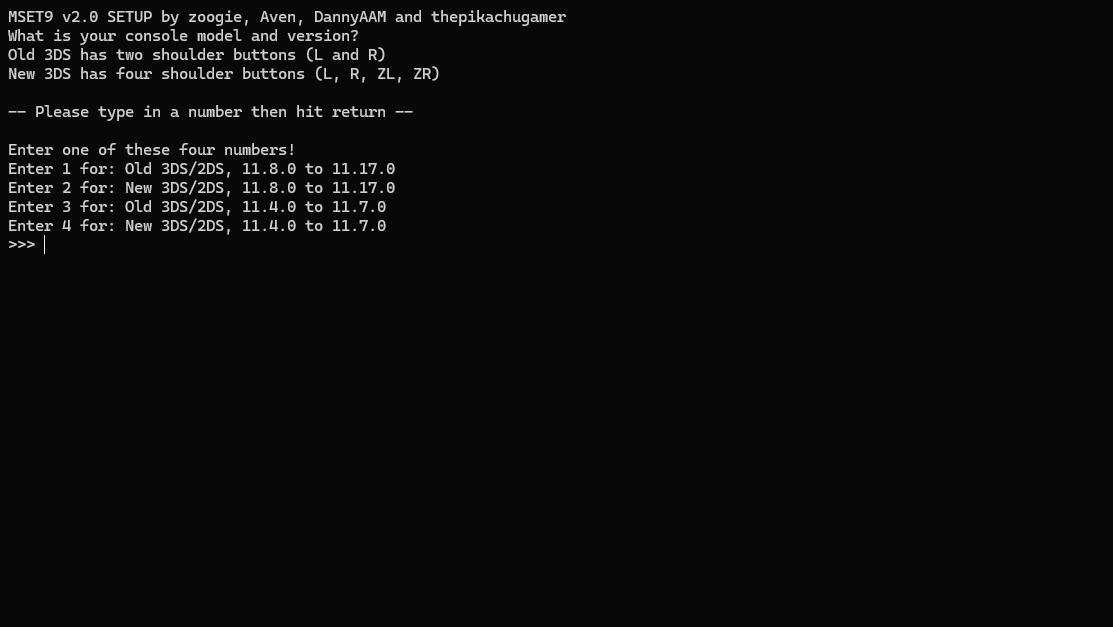
3DSと、3DSのファームウェアのバージョンに合わせて番号を選びます。
私はold3DS(初期型)のファームウェアが最新なので「1」に「Enter」です。
再度1にEnter、もういちど1にEnter。再度Enterでコマンドプロンプトが終了します。
SDカード上に「cias」フォルダを作る。
こちらから「Homebrew_Launcher.cia」をDLして「cias」フォルダにコピー。
こちらから「FBI.cia」をDLして「cias」フォルダにコピー。

こちらから「DSP1.cia」をDLして「cias」フォルダにコピー。
こちらからDLしたファイルの中身から「config」フォルダ、「boot.3dsx」「boot.firm」の3つを、SDカードのルート(開いてすぐ)のフォルダにコピー。
SDカードの中に「luma」フォルダを、その中に「payloads」フォルダを作る。
こちらからDLした「gm9」フォルダをSDカードのルートにコピー。
「luma/payloads」内に「GodMode9.firm」をコピー。
3DSに移りやっていきます。
再度の注意になりますが、電源落ちを防ぐため、必ず充電ケーブルにつないだ状態での作業をしましょう!
3.3DSの作業
3DSにSDカードを入れて起動。
本体設定→データ管理→NINTENDO 3DSデータ管理→追加データ管理
この画面を開いたまま、SDカードを抜きます。
4.PCの作業
SDカードをPCに差し込み「MSET9-Windows.bat」を起動します。
もういちど、3DSの本体がどれなのかと、本体ファームウェアのバージョンに合わせて番号を選択します。
その後、3→Enter。
5.3DSの作業
3DSの作業に戻ります。
メモリーカードを3DSに差し込むと、なにやら黒画面に文字の多い画面になります。
あわてず騒がず、十字キー+Aを入力します。ちょっと格ゲーっぽい。
少し待つとsuccessな画面に切り替わります。成功。やったね。
Godmode9を起動
スタートボタンと電源ボタンの長押しをして3DSの電源を入れます。
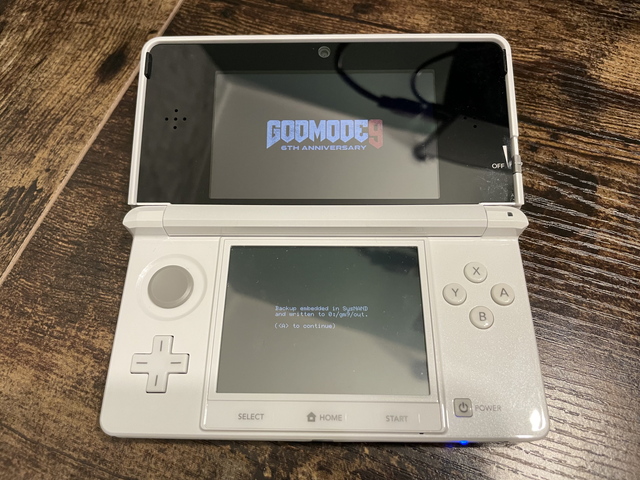
すると「Godmode9」が立ち上がります。
まずは言語を日本語に設定。
その後ホームボタンを押し、「スクリプト」→「GM9Megascript」→「Scripts from Plailects Guide」を選択。
「Setup Luma3DS to CTRNAND」を選択、もう一度Aボタン。格ゲーっぽいコンボをキメると、インストール画面へ。終わったらA。
「Cleanup SD Card」→Aボタン
Bで戻り、「Backup Options」→「SysNAND Backup」→Aボタン。終わったらBで戻る(少し時間がかかります。作業中にBを押すとキャンセルされるので注意。
Bで戻っていってrootへ。
「MEMORY VIRTUAL(メモリーバーチャル」→「boot9.bin」→「Copy to 0:gm9/out」の順に選択する。
ホームボタンを押して電源オフ。
6.PCでの作業
「gm9」→「out」フォルダの中身を、PCの安全な場所にバックアップ。
7.3DSの作業
hbl(HomebrewLauncher)を導入します。
スタート+電源でGodmode9を立ち上げて、ホームボタン→スクリプト→「GM9Megascript」を選択。
「FBI to H&S Options」→「Inject FBI to H&S」を選択。何度かA。
「cias」フォルダが見えたら、「FBI.cia」を選択、何度かA→ボタンをコンボで入力。
少し時間がかかります。
終わったらA→B→A。ホームボタンから再起動。すると「安全に使用するために」が、なんと「FBI」にかわってます。ここに入るんかい。
FBIを起動→「SD」→「cias」→「DSp1.cia」→「ciaをインストール」でインストールします。少し待つと、OKボタンが画面に出るので押す。
「Homebrew_Launcher.cia」も同じ手順でインストール。
ホームに戻ると「DSP1」のアイコンが追加されているので起動。
青い画面で少し待ち、Bを押すとホームに戻るので、電源を切る。
スタート+電源でGodmode9を起動。
ホームボタン→スクリプト→「GM9Megascript」→「FBI to H&S Options」→「Restore H&S」→Aボタン→Aボタン→コンボ→終わったらA→B→B→ホームボタンで3DSを終了(これはやんなくてよさそう
8.PCでの作業
SDカードにmset9のインストーラーが入ったままだと、バグの原因になるとのことです。
「mset9.bat」を起動→1 Enter→4 Enter で、削除するといいみたいです。
終わったら0 Enterで終了。
TwiLight Menu++ を導入する
必要な方のみ。
これを入れると、3DSでレトロハードのゲームをエミュレート出来たりするみたい?
なのですが、私はDSとDSiのROMイメージの吸出しをしたいので入れました。
というわけでできることはよくわからない。
1.PCでの作業
こちらから「TWiLightMenu-3DS」をDL。必要なのは3DS版なので間違えないように。
DLしたものを解凍。7zなので対応する解凍ソフトが必要かも。ワイはLhaplus。
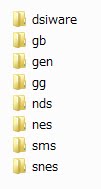
解凍した「_nds」と「roms」フォルダをSDカードのルートにいれる。
「TWiLight Menu.cia」というファイルを、CDカードの「cias」フォルダに入れる。
2.3DSでの作業
3DSでFBIを起動し、「SD」→「cias」へアクセス。
今移動させた「TWiLight Menu.cia」を選択してインストール。
するとDS本体に「TWiLight Menu++」というソフトが追加されます。
起動し、言語設定をすると、アイコンが横に並んだメニューっぽいのが開く。
そこでセレクトボタンを押すと、
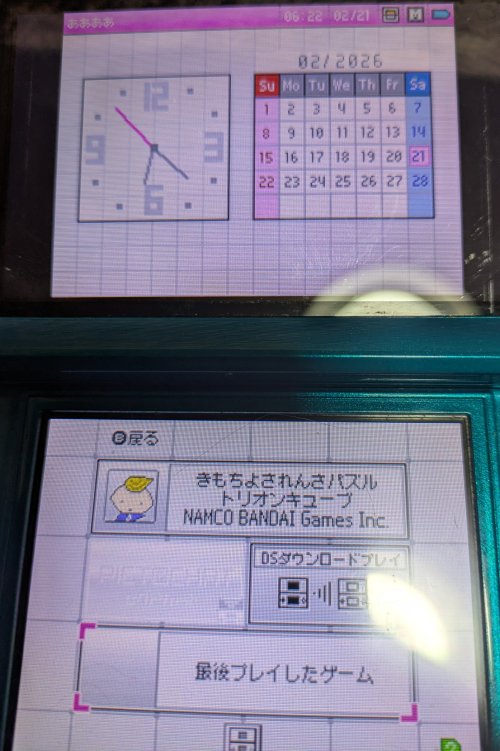
こういう画面に。トリオンキューブ刺さってるのは気にしないでw
一番下にあるDSマークから設定画面にいけます。
何ができるのかはよくわかりませんが、本体のROMイメージの吸出しに必要そうなので入れました。でも本体ROMがないと動かないエミュレーターなどを使わない場合は入れなくてもいいと思います。
追記:ここから吸い出したNANDイメージが使えないので、結局DSiも改造するハメになったので、DSiのBIOS目的なら入れる必要なかったですww
おつかれさまでした!
おわりです。
次の記事で実際に使ってできることなどを書いてみます。
リンク


 駿河屋あふぃ
クリックしてくれると励みになります。
コメント