
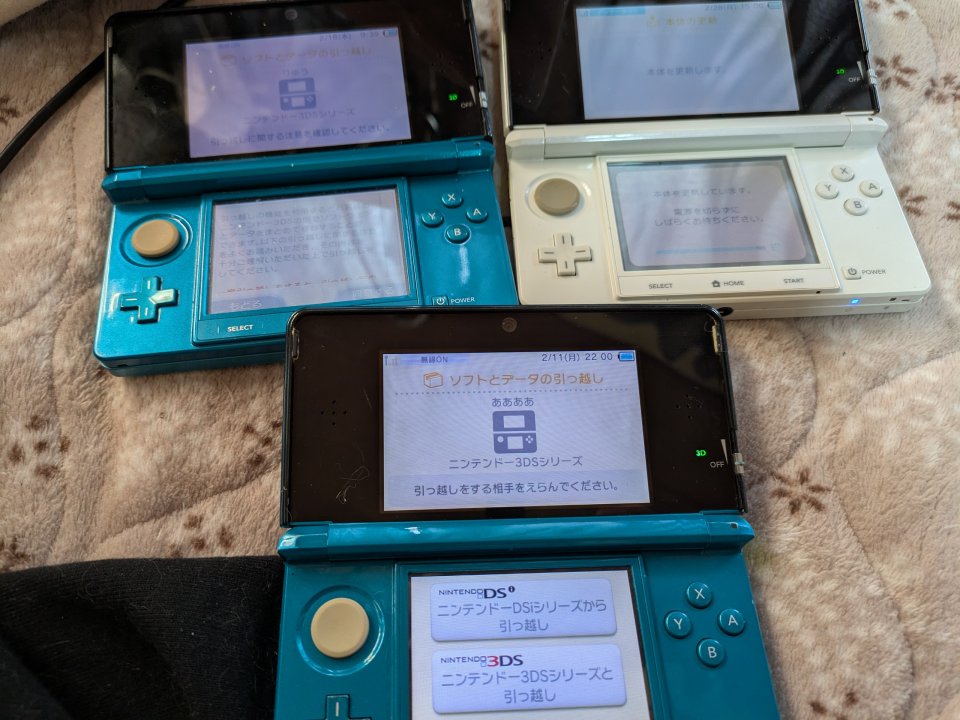
 劣化して画面がクッソ点滅するようになった3DSにCFWを入れた日記。
こういう記事は嫌われるものですが、ここは私の鯖の私のブログなので多分怒られないので大丈夫。
まあ違法プレイはしてねえよ、って言っても信じる人は信じるだろうし、信じない人は信じないだろうけど、基本パッケージ購入しないと気が済まないオタクが違法DLで満足すると思うな、とだけ。
DSや3DS時代ならまだ紙のマニュアルあるから… アレを舐めまわすように読みたいのでなおのことです… たまに封入されている攻略本とかのチラシもおいしいね、モグ…モグ…
導入までの記事はこちら。
今回は実際に使ってみる編ですが…
私はスクリーンショット撮影とエミュレーターにしか興味がないので、自作ゲームを動かす、イメージ化したゲームを3DSで動かす、などについては記載していません。
ごめん。
もし試したら追記するかも?
イメージ化したやつを実機プレイは自分にも需要がゼロではないので。
興味なくて、前後の記事に飛びたい方は、目次から「おつかれさまでした」に飛んでね
CFWの基本の使い方
基本として…
CFWのインストールに使ったSDカードをそのまま利用する(ここにCFWを動かすための必要ファイルが入っているため
誤ってこのSDカードを破損したり、フォーマットしたらおしまいです。注意。
なので、SDカードがエラー出るようになった…などで、もし別のSDカードでCFWを使いたい場合、CFWをインストールしたのに利用したSDカードの中身を、PC上のフォルダに一時コピー→新しいSDカードにそのデータをコピー、で使用することができます。
(前回の記事の作業時に新しく作られたファイルやフォルダもあるため、新規にDLしたCFWのファイルではだめです)
っていうかつまり、SDカードが壊れるとCFWを入れた3DSごと沈黙しちゃうってことだから、SDカードのバックアップはとっておこうね
前回の記事にあった、SDカードまるごとバックアップツールなどを使うのもおすすめ。
スクリーンショット撮影
lumaのロザリナメニュー起動(基本はL+セレクト+下)→Take screenshotを選択してA。
ワンボタンで撮れないのは手間だけど、実機プレイ中に撮影できるのはいいかも。
ただし、これで撮れるのは3DSのゲームのみです。
DSのゲーム、DSiのゲームは撮影できませんので注意。
3DSのメニュー画面、3DSのDLしたゲーム、3DSのカートリッジゲームの画面は撮影可能です。
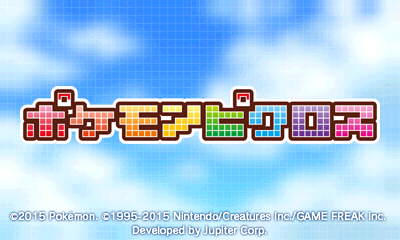
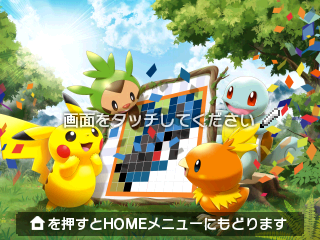
PCでSDカードの「luma」→「screenshots」フォルダを開くと、bmpファイルとして画面の上下が別々のファイルで保存されています。
メモ
もしキーが壊れているなどでロザリナメニューを起動できない場合、
PCでSDカードにアクセス→「luma」フォルダ→「config.ini」をメモ帳などで開く→「rosalina_menu_combo = 」のところを変更→ファイルを上書き保存、で対応できます。
私はLキーが効いてなさそうなので、「Down+Select」に変更しました。
ってかLキー壊れてたんやお前… やはり水没の後遺症で…悲しいね。
Godmode9について
スタートボタン+電源ボタン長押し、で起動します。
NDSのゲームカートリッジのバックアップ
ゲームソフトを吸い出します。
悪用厳禁! 吸いだしてもネットにアップロードとかしちゃだめだよ。
また、手元にイメージファイルがある状態で、実ソフトを売っぱらってもダメだぞ。
GodMode9を起動し、「[C:]GAMECART(日本語化されているなら[C:]ゲームカセット)」を選択。
カートリッジの中身(セーブデータなどを含む)一覧が表示されるので、「ゲームタイトル+英数字.trim.nds」の拡張子のファイルを選んで、「Copy to 0:/gm9/out(もしくは0:/gm9/outにコピー)」を選択。
少しかかります(数分ほど
バーが一番右まで行ったら終了。
SDカードをPCで読むと、gm9→out フォルダに、今指定したファイルが保存されています。
うおーこれでカートリッジが壊れても安心! プレミアゲーでも安心! カートリッジをぺろぺろしてもOKだ!(するな
3DSのゲームカートリッジのバックアップ
基本はDSのソフトの吸出しと同じです。
GodMode9を起動し、「[C:]GAMECART(日本語化されているなら[C:]ゲームカセット)」を選択します。
「英数字+.trim.3ds」という拡張子のファイルを選び、「NCSD image options(NCSDイメージオプション」→「Build CIA from file(ファイルからCIAを作成」を選ぶ。
しばしかかります。
ここで吸い出したファイルは、SDカードをPCで読むと、「gm9」→「out」フォルダに保存されています。
DL専売ゲームのバックアップ
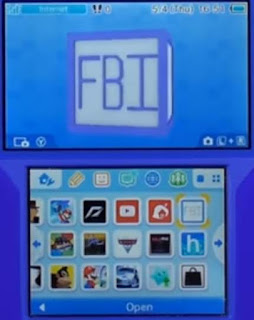
3DSを通常起動→FBIを起動して「titles」をえらぶ→バックアップしたいゲームのTitleIDをメモります。
電源を切って入れ直し、GodMode9を起動します。
「[2:]SYSNANDTWLN」→「titile」→「8桁の番号のフォルダ(ゲームのtitleID前半)」→「8桁の番号+アルファベットフォルダ(TitleIDの後半)」→「content」を開く。
「.tmd」という拡張子のファイルを選ぶと、ゲームアイコンとタイトルが確認できます。
そこから「TADオプション」→「CIAを作成(標準)」を選ぶと、CIAファイルとしてSDカード内の「gm9」→「out」フォルダに保存されます。
ちなみにSDカードに保存してる場合は当然ここにはフォルダが出てこないよ(一敗
cia形式のファイルは、Azaharなどのエミュレーターにインストールして遊べます。
本体にインストールされているDSiウェアのバックアップ
アクセス方法ほぼ上のDL専売ゲームと同じです。
「[2:]SYSNANDTWLN」→「titile」→「00030004」。
「4b●●●●●4a」というフォルダが並んでいるので、目的のフォルダにカーソルを合わせ、Rボタンを押しながらAでディレクトリオプションを開き、「0:/gm9/outにコピー」を選ぶ(つまりフォルダごとコピー
保存が終わったら3DSを終了させ、PCに移行。
ここのURLにあるappgenをDLし、SDカードのoutフォルダに「4b●●●●●4a」というフォルダが並んでいるのを確認して、appgen.exeをoutフォルダに移動させて実行。
すると、「dsiware」というフォルダが作成され、「.nds」形式で保存されます。
なお、DSiウェアはエミュレーターで動かすのがそのままだと困難です。
DSi本体を改造し、BIOSファイルやNANDファイルを吸い出す必要があります。
これについては、のちにまた改めて記事にします。
SDカードに保存されているDL専売ゲームのバックアップ
3DSを通常起動→FBIを起動して「titles」をえらぶ→バックアップしたいゲームのTitleIDをメモります。
GodMode9のrootから、
「[A:]SYSNANDのSD」→「Title」→「8桁の数字(titileID前半)」→「8桁の数字(titleID後半)」と、目的のゲームへと進む。
「content」→「*.tmdファイル」を選択し、あとは本体から保存のときと同じです。
ゲーム容量が大きめのものもあるのでSDカードの残り容量には要注意。
容量が残り少ない場合は、ここで作った*.ciaファイルをPCにバックアップ→削除、しながら進めましょう。
SDカードに保存されているDSiウェアのバックアップ
一度本体にインストールしなおすのが無難じゃないかなと思った。
PCでエミュレーターを使う
AzaharPlusでゲームを遊ぶ
Switchのエミュの巻き添えで消えた3DSエミュの代わりに出た「Azahar」というエミュレーターの、さらにプラス版(まんまの説明
ただし、吸い出した形式のままだと、一部のソフトしか起動ができません。
以下、ファイル形式を変換して遊ぶ方法です。
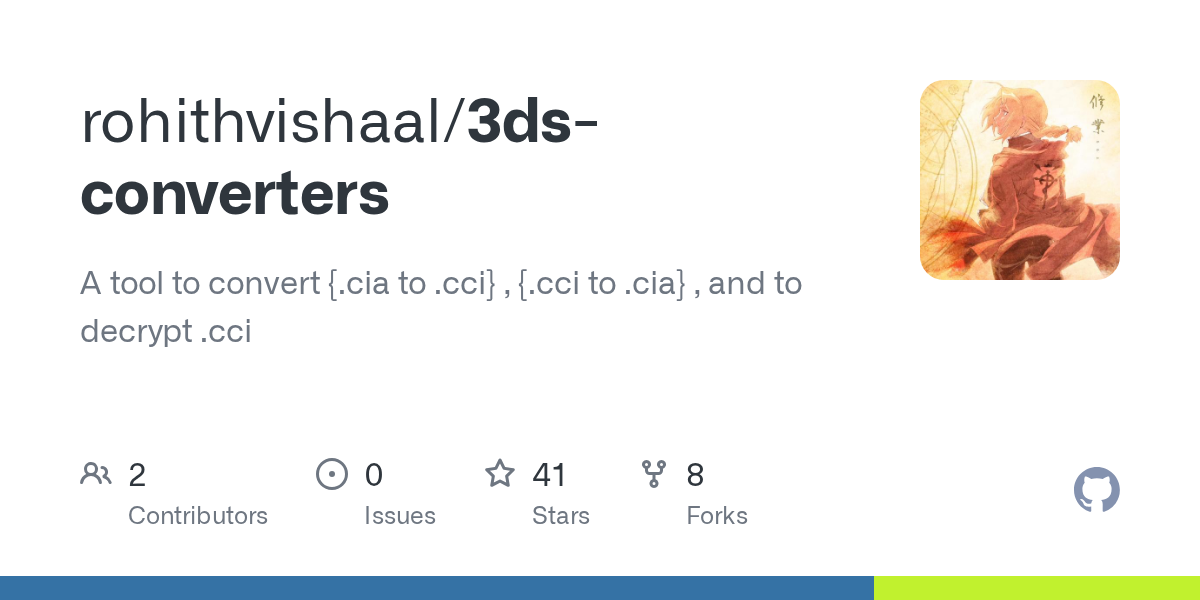
ここからコンバーターをDL。解凍して出てきたフォルダに、所有している*.ciaなどのゲームファイルをコピー。
コピーしたファイルを選択し、「Batch CIA 3DS Decryptor.bat」というファイルを開くと変換開始。
少しずつ同じフォルダに「*.ncch」という変換されたファイルが出てきます。もう少し待つと「*.cci」というファイルに変換されます。
ファイル名が日本語交じりだとダメ、と書かれていたのに気づかずにコンバートしてしまいましたが、一応大丈夫でした。英数字のみにしたほうが安定するかもしれません。
コンバーターで変換した*.cciファイルを、azaharからFile→ファイルを開く、で起動できます。
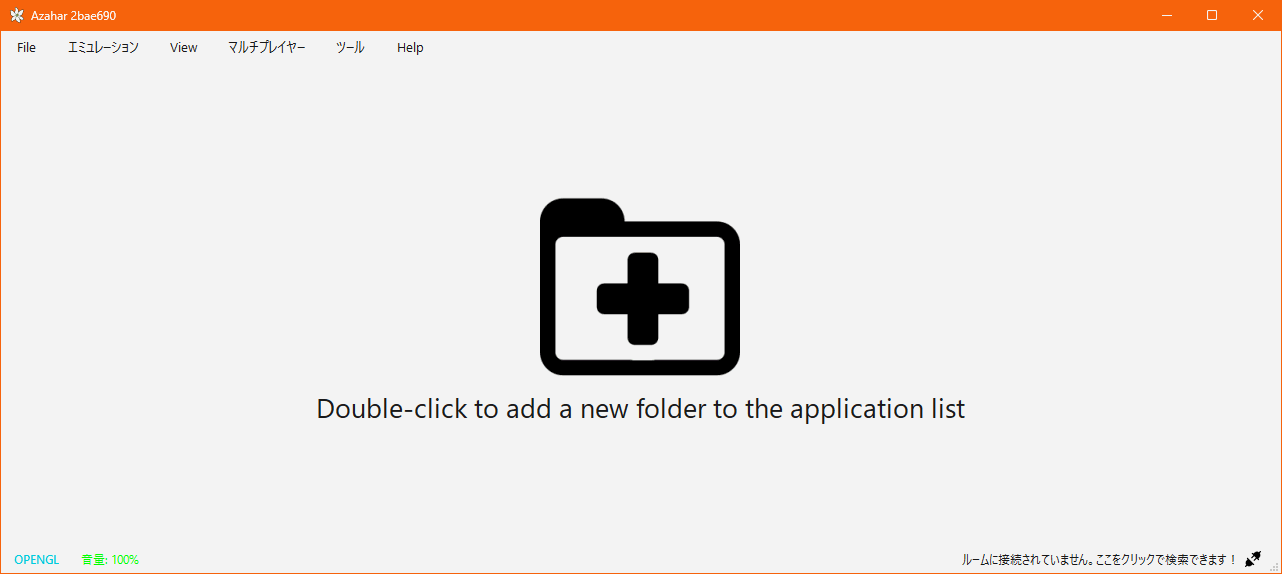
また、エミュ起動時の画面で中央のフォルダマークをクリックすると
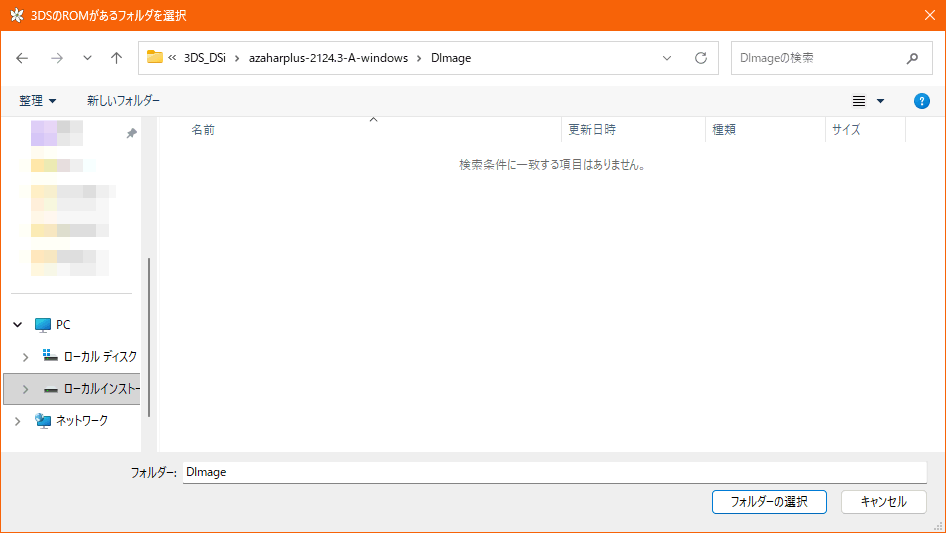
ROMファイルが入っているフォルダを選ぶ画面になるので、フォルダを開いて「フォルダーの選択」をポチっとします。
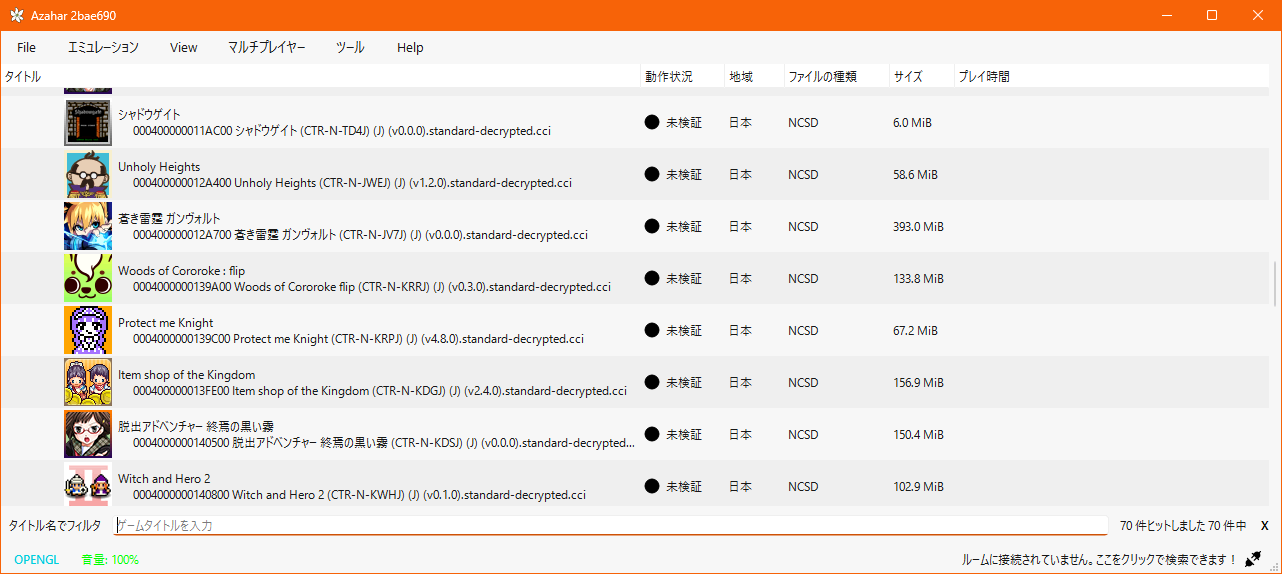
するとアイコンと共にゲーム一覧が出てくるので選びやすくなります。
ちなみにGBやGG、FCのヴァーチャルコンソールのソフトも起動しました。
ちょっと音の再現性は悪いですが… 贅沢を言わなければなんとか。
DSゲーム、DSiゲームはAzaharでは動きません。
melonDSというエミュレーターを使って動かす記事を後日公開します。
おつかれさまでした。
いかがだったでしょうか。
何らかの参考になると嬉しいです! しかし違法行為はやめてね!!
しかし改造記事はもう一個続くんじゃよ。
今度はDSiの改造記事があります!!
リンク



 駿河屋あふぃ
クリックしてくれると励みになります。
コメント